

 SubnetDesk · 局域网优先的远程桌面
SubnetDesk
同一张网里,直接连上那台电脑。
SubnetDesk 为家庭实验室、办公室、教室、现场支持以及通过 WireGuard、Tailscale 或 OpenVPN 连接的私有网络提供直接远程控制。它支持 mDNS 自动发现,也可以使用 IP 地址或主机名连接。
v1.3.0发布于 2026-08-27Windows · macOS · Linux · Android
你的电脑桌面客户端
你的网络局域网 · 专线 · VPN
远程电脑核验身份 · 身份认证
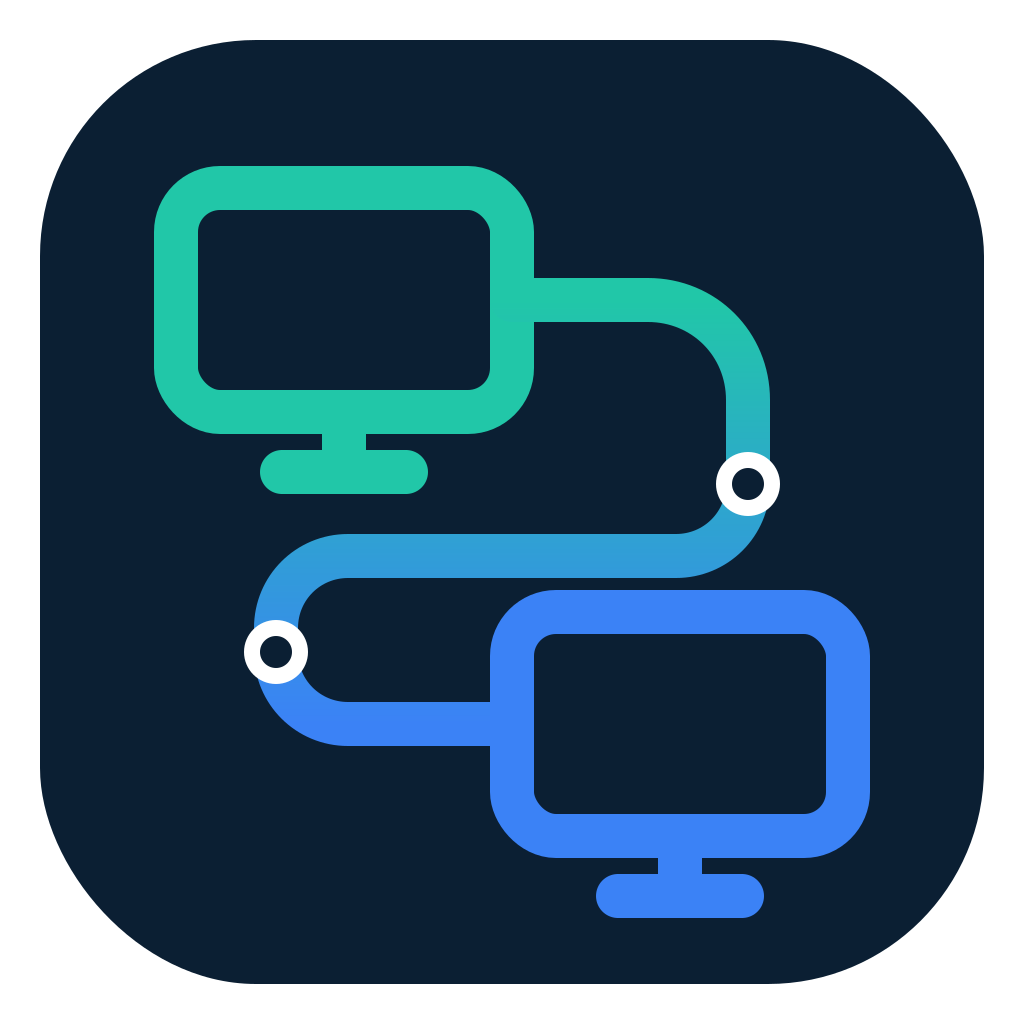
先建立网络可达路径,再核对设备身份并连接远程桌面。
适合谁
看看它是不是你现在需要的。
- 家庭实验室、办公室、教室与现场支持
- 已经通过局域网、专线或 VPN 互相可达的设备
- 希望掌握目标主机名、IP 与网络白名单的用户
- 两台设备之间没有可达网络,也不准备使用 VPN
- 依赖公共设备 ID、协调服务器或互联网中继
- 需要 iOS 原生客户端,或要求浏览器拥有全部原生管理能力
从日常问题开始
网络已经互通,就直接连接
在局域网、专线或 VPN 中,直接使用可达地址找到电脑。远程桌面、文件和音频协作沿自己的网络完成。
同一网络里的电脑,还要依赖公共设备 ID
发现或按地址直连
局域网可自动发现设备,也可输入主机名或 IP。跨网段时先通过自己的网络或 VPN 建立可达路径。
能看到画面,却难以完成整件事
远程桌面与会话协同
远程控制之外可使用文件传输、音频与剪贴板;具体能力和系统权限随平台而异。
不清楚连接到了谁、走了哪条路径
核对身份与连接边界
检查目标地址、设备指纹与认证设置。公共协调与中继不是连接前提,网络不可达时仍需先解决路由。
用起来很简单
三步建立一条直接连接。
配置
在被控端配置 LAN 用户名、密码和所需系统权限。
发现
选择局域网设备,或输入主机名与端口。
核对
首次连接时确认设备指纹并开始控制。
v1.3.0 · 2026-08-27 发布
按你的设备,选择安装包。
下面是当前稳定版本的常用安装包。其他格式和 CPU 架构可以在完整发行页找到。
Windows
另有 x64 MSI、ARM64 EXE / MSI
macOS
另有 Intel x86-64 DMG
Linux
AppImage、DEB、RPM、Flatpak 与 Arch
Android
另有 ARM64、ARMv7 与 x86-64 APK
SubnetDesk 不提供互联网协调或中继服务。两台设备必须在同一局域网、可路由私网或 VPN 中互相可达。
边界与信任
功能怎么工作,边界也讲清楚。
无公共设备 ID
连接目标由你掌握的主机名或 IP 表达。
无协调与中继
画面和输入不会绕行我们的公共服务。
Argon2id
密码以面向现代硬件的算法进行哈希。
可检查边界
设备指纹与 CIDR 白名单共同守住入口。