



每次打印,都要把文件拷到另一台电脑
共享已安装的打印机
共享端使用系统已安装的驱动发布打印机;接收端发现打印机后,把远程队列加入系统。
 ArcRelay Print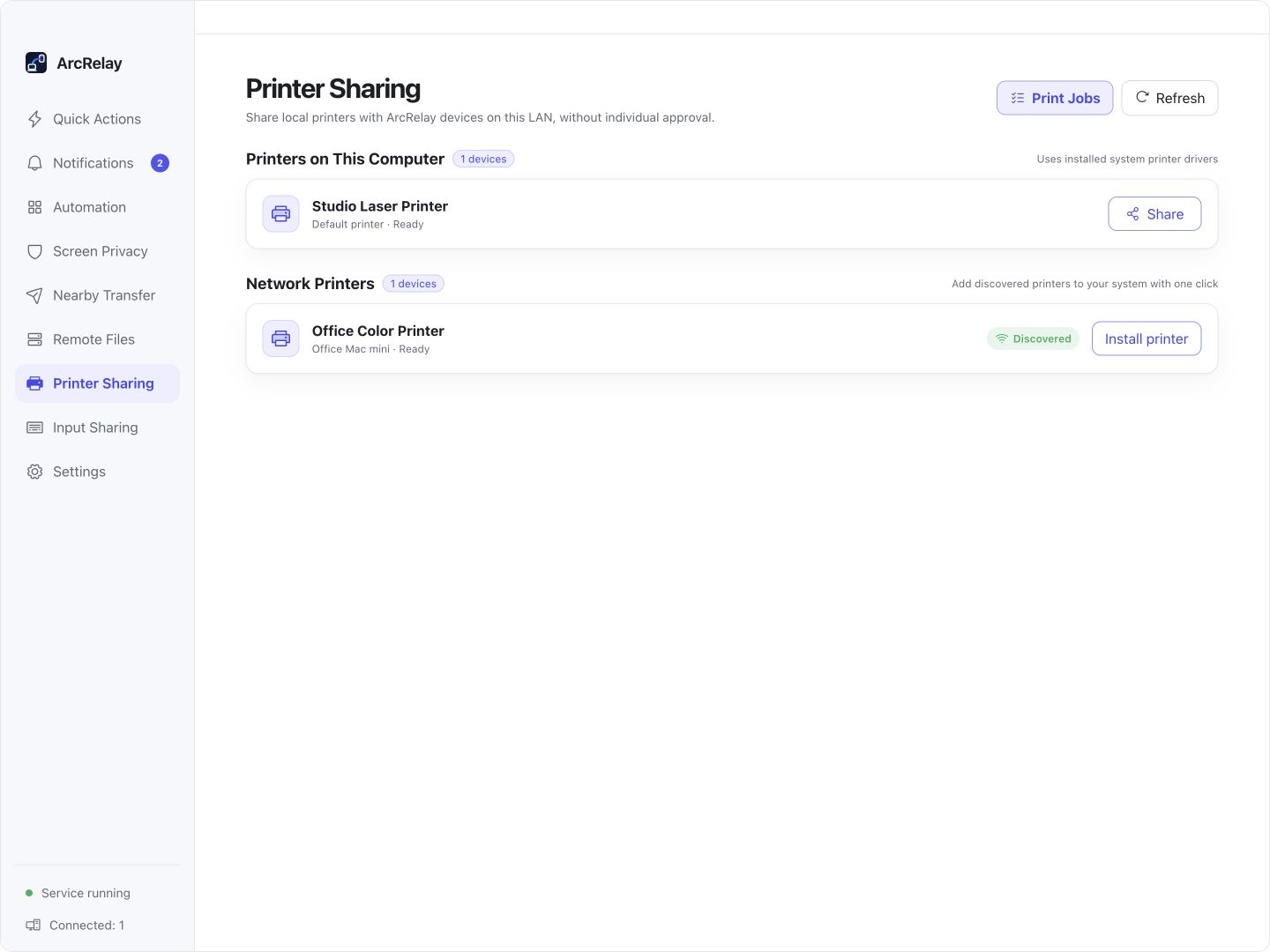
Suite 打印机共享开发预览,使用示例打印机;共享范围以所用版本的设置为准。
截图来自当前桌面前端的英文开发预览,使用示例设备与内容;界面和可用功能以实际安装版本为准。
从日常问题开始
打印机连着另一台电脑,也可以从自己的应用提交任务。先确认共享范围和系统队列,再检查打印结果。
每次打印,都要把文件拷到另一台电脑
共享端使用系统已安装的驱动发布打印机;接收端发现打印机后,把远程队列加入系统。
应用里找不到那台远程打印机
安装后从应用的打印对话框选择队列。系统可能要求额外安装权限;纸张与双面选项取决于驱动。
点了打印,却不知道任务卡在哪里
查看发送或接收的任务、失败原因与取消状态。共享电脑和打印机都必须保持在线。
从这一件事开始
在共享电脑先安装系统驱动,再开启对应打印机的共享状态。
接收设备完成配对和打印授权后,把远程队列加入系统打印机列表;系统可能要求额外权限。
从应用打印对话框选中远程队列;在任务列表检查结果、失败原因或取消状态。
使用前了解
ArcRelay Suite 将输入、内容和本地任务组合在同一套可信设备连接中。