



Sniptra
截一下,标清楚,继续做事。
Sniptra 把区域截图、窗口截图、可编辑标注、本地文字识别和贴图接成一次连贯操作。它默认内置于 ArcRelay,也已提供 Windows、macOS 与 Linux 独立安装包。
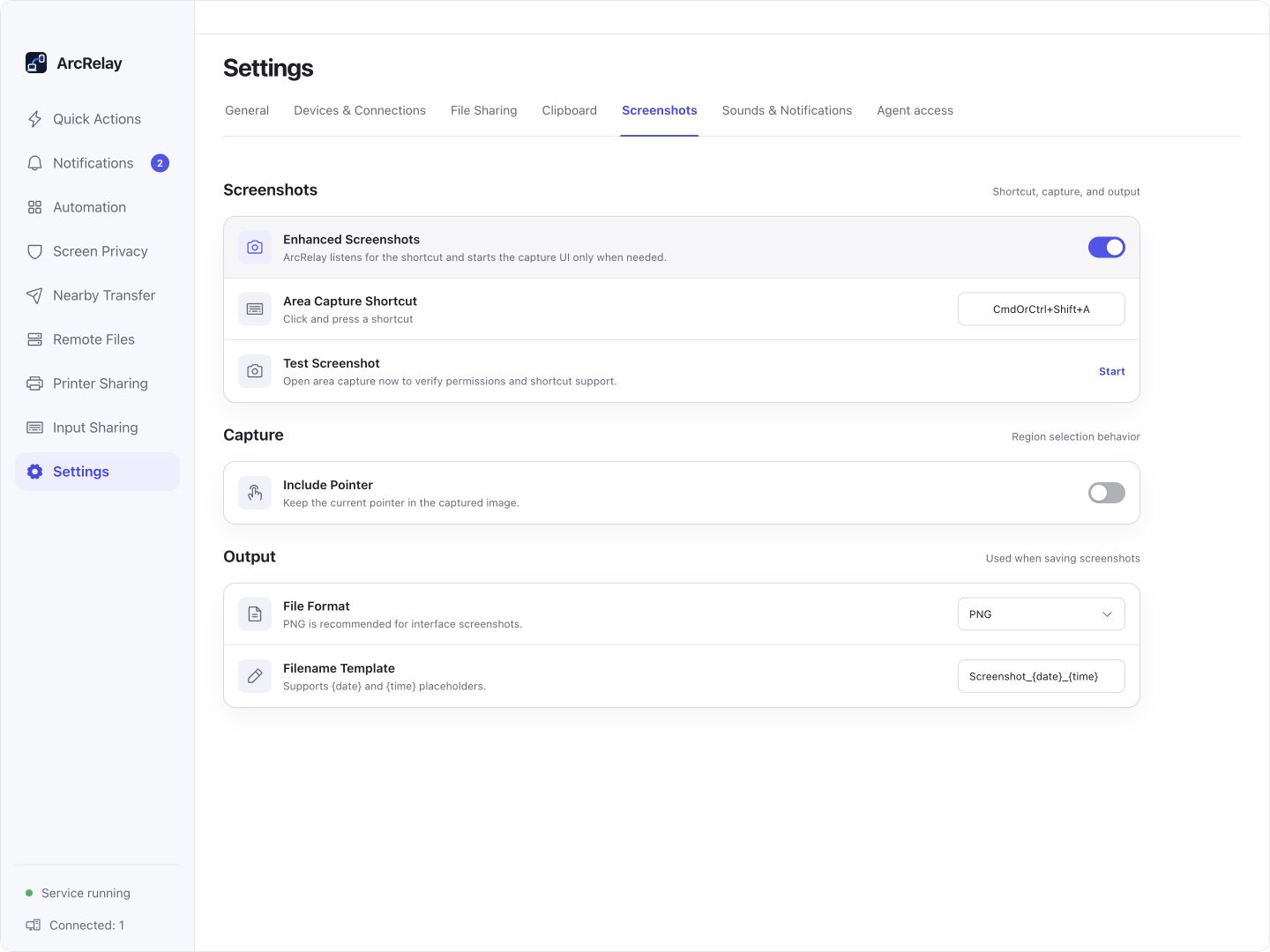
Suite 内的 Sniptra 集成设置:快捷键、指针和输出格式。此图不是 Sniptra 标注编辑器。
截图来自当前桌面前端的英文开发预览,使用示例设备与内容;界面和可用功能以实际安装版本为准。
一个 Sniptra,两种使用方式
随 ArcRelay 内置,也可以独立成产品。
截图本身是一个完整任务。需要设备协同时,直接使用 ArcRelay 内置的 Sniptra;只需要截图时,独立产品不要求安装整个套件。
在 ArcRelay 中使用
Windows、macOS 12.3+ 的桌面集成随包提供组件,无需单独安装。默认内置不等于默认开启:先在通用设置启用增强截图。复制后的历史保留和同步由 ArcRelay 的设置与授权决定。
- 随受支持的 ArcRelay 桌面包安装
- 主动启用后按需启动
- 截图设置与独立应用隔离
只安装 Sniptra
Sniptra 独立应用可以通过自己的托盘、快捷键与设置完成截图任务。当前已提供 Windows x64、macOS Apple Silicon 与 Linux x86-64 安装包。
- 无需 ArcRelay 或设备配对
- 独立托盘、快捷键与设置
- 截图、标注与 OCR 在本机完成
ArcRelay 内置组件与 Sniptra 独立应用使用隔离的设置。独立应用的 GitHub 仓库用于发行文档与二进制包,源码未开源。
v0.1.0 · Build 21 · 2026-09-07 发布
按你的设备,选择安装包。
Sniptra 独立应用已提供 Windows、macOS 与 Linux 安装包。下载后可根据发行页的 SHA-256 清单验证文件。
Windows
另有 x64 MSI · 14.7 MB
macOS
需要 macOS 12.3 或更高版本
Linux
另有 amd64 DEB · 17.4 MB
独立版当前支持 Windows x64、macOS Apple Silicon 与 Linux x86-64。这个 GitHub 仓库用于发行文档与二进制包,Sniptra 源码未开源。
适合谁
看看它是不是你现在需要的。
- 为反馈、文档与沟通快速截取并标注画面
- 在本机提取图片文字,或用贴图对照资料
- 想在 ArcRelay 中直接使用,或单独安装 Sniptra
- 需要录屏、视频剪辑或团队云端截图库
- 需要所有平台完全一致的滚动截图能力
- 必须使用已开源的 Sniptra 源码
从日常问题开始
截图之后,直接把意思说清楚
圈出重点、补一句说明、提取图中文字,再复制、保存或贴在桌面上,把反馈留在一个连贯流程里。
为了标出一个问题,又打开了图片编辑器
截图与可编辑标注
区域或窗口截图后添加箭头、形状、文字等标注。标注可继续调整,不必每改一处就重截。
图片里的文字,得重新打一遍
按需本地 OCR
在截图画布中识别需要的文字,复制到下一步工作里;OCR 在本机完成。
参考图总被正在操作的窗口挡住
贴图、复制与保存
把截图贴在桌面上对照,或复制、导出图片。滚动截图支持因平台而异,当前不提供截图历史库。
用起来很简单
截取、表达、交付。
截取
从 ArcRelay 截图入口,或 Sniptra 自己的托盘与快捷键开始。
表达
标注重点、补充文字,或运行本地 OCR 提取内容。
交付
按自己的需要复制、保存或贴在桌面作参考。
边界与信任
功能怎么工作,边界也讲清楚。
不自动联网
Sniptra 本身无需账号,不自动请求云服务或发送遥测。
OCR 留在本机
文字识别按需运行,使用随应用提供的本地模型。
不记录截图历史
Sniptra 不记录截图历史;复制后的内容由系统剪贴板及相关应用管理。
协同遵循授权
在 ArcRelay 中,剪贴板同步与文件发送遵循 ArcRelay 的设置、配对关系和权限。